● [Print Screen] キーを使用して画面キャプチャを開く
《Windows 11 22H2 での設定場所》
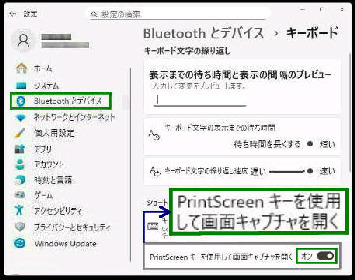
「キーボード」 設定画面です。
「PrintScreen キーを使用して Snipping
Tool を開く」 スイッチで設定します。
25H2プレビュー更新プログラム KB5070311
または、2025年12月 のセキュリティパッチ
を適用すると [Print Screen] キーの設定は
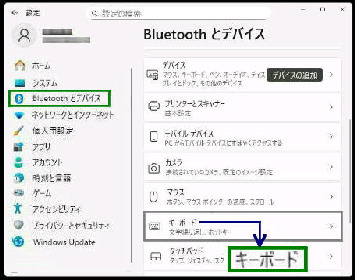
「Bluetooth とデバイス」 に移動します。
設定→ 「Bluetooth とデバイス」 画面で
「キーボード」 設定画面を選択します。
◇[オン] Snipping Tool を起動する
◇[オフ] Snipping Tool は起動せず従来
の全画面キャプチャ機能になる
《 Windows 11 バージョン25H2 画面 》
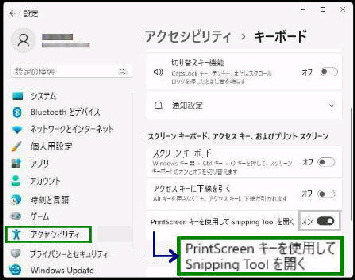
設定 → 「アクセシビリティ」 設定画面
を表示し、下方へスクロールして、「操作」
項目の 「キーボード」 を選択します。
■ PrintScreen キーを使用して画面
キャプチャを開く
[Prt Sc] キー (Print Screen キー) で
Snipping Tool を起動 「する・しない」 は
スイッチで変更することができます。
[キーボード] 文字繰り返し、ホットキー
◇[オン] 画面キャプチャを開く
◇[オフ] 画面キャプチャは起動せず従来
の全画面キャプチャ機能になる
![[Prt Sc] キーで Snipping Tool](2_back.gif)