フォルダーは実行可能なアプリではない
ため、そのままではタスクバーには ピン
留めできません。 (Windows 10 では可)
(2) ショートカットのプロパティ
● タスクバーにフォルダー (ショートカット) をピン留め
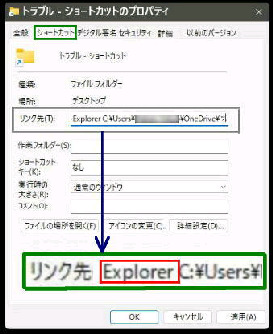
「ショートカット」 タブが開いた状態で
「xxxx -ショートカットのプロパティ」 画面が
表示されます。
ただ、フォルダーのショートカットを作成
して、リンク先を編集することでピン留め
を可能にすることができます。
《 Windows 11 バージョン25H2 画面 》
表示されている 「リンク先」 の先頭に、
Explorer + 半角スペース
を入力して OK ボタンを押します。
または
Explorer.exe + 半角スペース
でも構いません。
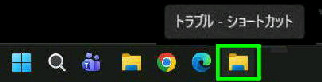
(4) ショートカットをタスクバーにドラッグ
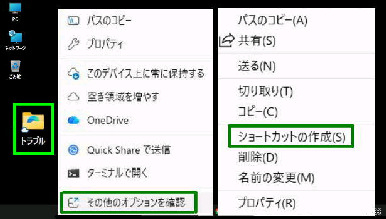
(1) ショートカットの作成
フォルダーの右クリックメニューで
「その他のオプションを確認 →
ショートカットの作成」 を選択します。
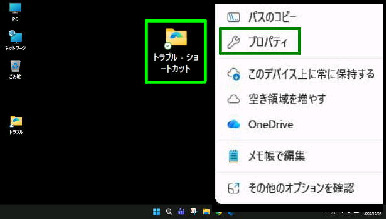
作成したショートカットを右クリックして
「プロパティ」 を選択します。
(3) 「リンク先」 の編集
ショートカットアイコンをタスクバーに
ドラッグ&ドロップしてピン留めが完了です。

![[Win]+[T] でタスクバーにフォーカス](2_next.gif)