PC版 Edge には、5GB のデータ量制限
で、無料の 「VPN」 機能 が搭載されて
います。 (Virtual Private Network)
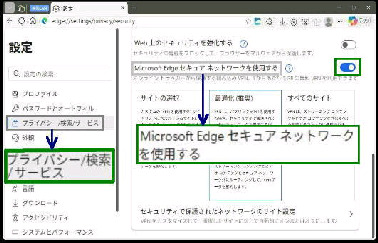
● Microsoft Edge のセキュアネットワーク (VPN) を使用する
《 Windows 11 バージョン25H2 画面 》
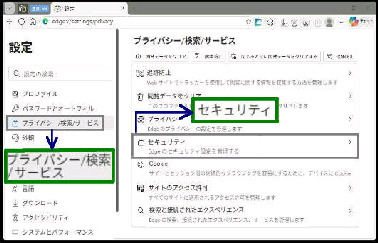
「セキュリティ」 設定画面になります。
Microsoft Edge 画面右上の 「・・・」
(設定など) をクリックするとメニューが
表示されるので、「設定」 を選択します。
「Microsoft Edge セキュアネットワーク
を使用する」 のスイッチを オンにします。
次に、セキュリティレベルを選択します。
ここで 「VPN」 の 「有効・無効」 を設定
することができます。
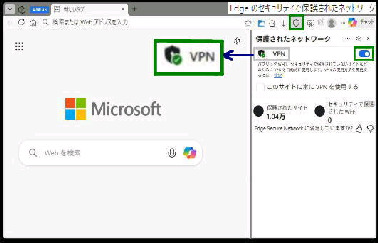
ツールバーの 「セキュリティで保護され
たネットワーク (VPN)」 ボタンを押すと
「保護されたネットワーク」 のサイドバー
が表示されます。
「VPN」 のスイッチを オン/オフ します。
◇ [オン] VPN は有効
◇ [オフ] VPN は無効
「設定」 画面の左ペインで
「プライバシー/検索/サービス」 を選択
し、右ペインの 「セキュリティ」 を選択
します。
◆サイトの選択
「VPN を使用する」 のサイトリストのサイトに
アクセスすると VPN が自動的に オンになる
(Edge バージョン 144.0.3719.82 で確認)
◆最適化 (推奨)
セキュリティで保護されていないネットワーク
にアクセスする場合などに VPN が オンになる
◆すべてのサイト
VPN は、すべての閲覧トラフィックに使用される
Edge 「・・・」→ 設定→ 外観→ ツールバー
の順で選択して オン/オフ を設定できます。