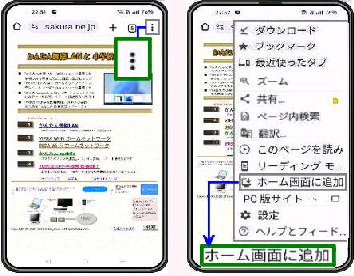
(右画面) メニューを下方にスクロールして
「ホーム画面に追加」 を選択します。
(左画面) Webページを表示して、画面右上
の 縦 3点リーダーをタップします。
● Android スマホのホーム画面に Webページのショートカット
《 Android スマホ版 Chrome アプリ画面 》
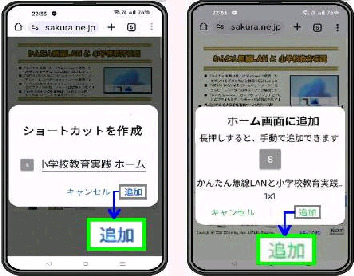
(左画面) 「ショートカットを作成」 画面が
表示されます。 サイト名を確認して、問題
が無ければ 「追加」 をタップします。
頻繁に閲覧する Webページは、スマホの
「ホーム画面」 にショートカットアイコンを
置くと迅速に閲覧することができます。
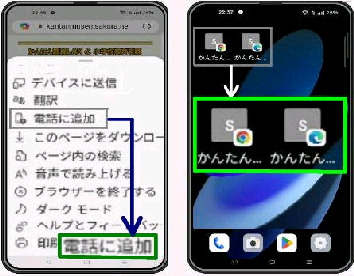
(左画面) モバイル版 Microsoft Edge でも
ほぼ同じ操作で可能です。
(Chrome バージョン 144.0.7559.90 で確認)
メニューは、画面右下メニューボタンを選択
して表示しますが、「ホーム画面に追加」 が
機種により、「電話に追加」 になっています。
《 Android版 Chrome 》
(右画面) 「ホーム画面に追加」 の画面に
なります。 ここで 「追加」 をタップすると、
新しい 「ホーム画面」 のページにショート
カットが追加されます。
(右画面) 「ホーム画面」 に追加された
Web ページのショートカットアイコンです。
(左側が Chrome、右側が Edge です)
《 モバイル版 Edge 》
アイコンを長押しすると手動でホーム画面
の任意の場所に追加できます。