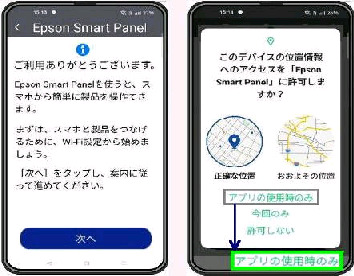
次に、「位置情報へのアクセス許可が必要」
の画面になるので、「次へ」 をタップします。
(左画面) 「ご利用ありがとうございます」 が
表示されたら、「次へ」 をタップします。
● 「Epson Smart Panel」 アプリでスマホと PX-S155 を接続
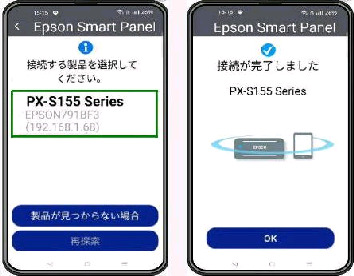
(右画面) 「接続が完了しました」 画面です。
下方の OK ボタンをタップします。
《 Epson Smart Panel アプリ画面 》
(左画面) 「接続する製品を選択してくだ
さい」 画面になります。
Epson Smart Panel はスマホで Epson 製
プリンターをコントロールできるアプリです。
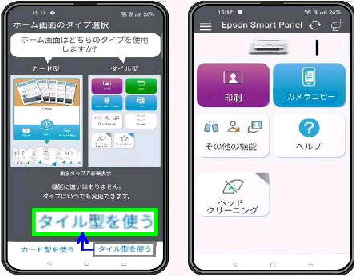
(右画面) ホーム画面がタイル型で表示され
ました。
(左画面) 「ホーム画面のタイプ選択」 画面
になります。 (カード型/タイル型 を選択)
ここでは、「タイル型を使う」 を選択しました。
スマホとプリンターが、同一 Wi-Fi に接続
していると自動的にプリンターが検出され
て、プリンター名が表示されます。
ここでは、Android スマホと Epson 製の
プリンター PX-S155 を接続してみましょう。
(右画面) 『このデバイスの位置情報への
アクセスを 「Epson Smart Panel」 に許可
しますか?』 画面が表示されます。
今回は 「アプリの使用時のみ」 としました。
検出されたプリンター名 「PX-S155 Seris」
を確認して タップします。

![[Google ドライブ] カメラで JPG](2_next.gif)