Microsoft Edfe の 「画面分割」 は、1つ
のタブを 「左右」、「上下」 に分割して、2
つの Webページを並べて表示できます。
● Edge 「画面分割」 機能で 2つの Webページを並べて表示
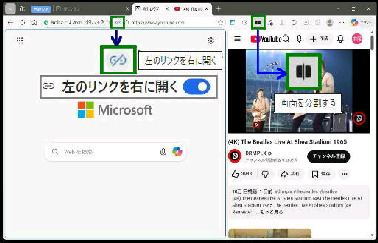
[画面分割ボタンをクリック]
《 Windows 11 バージョン25H2 画面 》
「画面分割」 機能を使うと、タブの切替え
や、ウィンドウを並べてサイズを調整する
必要が無くなります。
ボタンをクリックする度に、画面分割の
オン/オフが切り替わります。
表示されたスイッチを オンにすると、
左画面に表示されるリンク先を、右画面
に表示することができます。
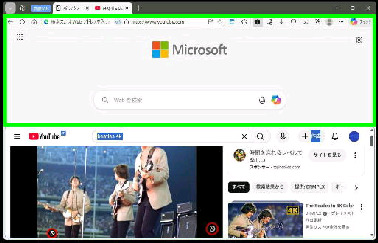
左図は 「垂直に切り替える」 を選択した
画面です。 (上下に分割されます)
[左のリンクを右に開く] ボタン
[右クリック]
(Edge バージョン 145.0.3800.58 で確認)
右クリックメニューで、「ツールバーの
変更」、「ピン留めを外す」 が表示。
[画面分割ボタンの右クリック]
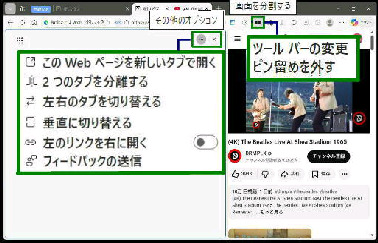
分割画面のマウスホバーで各画面右上
に表示される 「・・・」 です。
クリックすると次のことができます。
[その他のオプション ボタン]
◆この Webページを新しいタブで開く
◆2つのタブを分離する
◆左右のタブを切り替える
◆垂直に切り替える
◆左のリンクを右に開く
左右分割に戻すときは、メニューが
「水平に切り替える」 になっているので
選択します。