● 設定アプリの 「カメラ」 で [パン] と [チルト] を制御
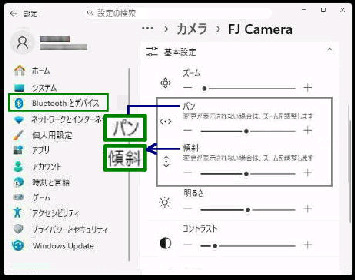
選択した 「FJ Camera」 の設定画面が
表示されます。
2026年2月 プレビュー更新 KB5077241
を適用すると、設定アプリでカメラのパン
とチルト (傾斜) を制御できます。
「基本設定」 項目に、「パン」 と 「傾斜」 が
あり、それぞれスライダーを左右に動かし
て調整します。
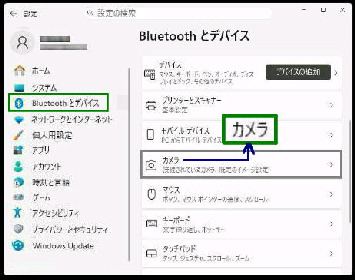
設定→ Bluetooth とデバイス→
(右ペインで) 「カメラ」 を選択します。
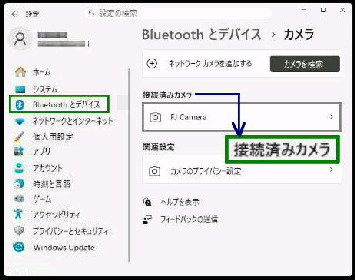
「カメラ」 設定画面です。
「接続済みカメラ」 から設定するカメラを
選択します。 (左図では FJ Camera)
《 Windows 11 バージョン25H2 画面 》
[パン (Pan)]
カメラを固定し、左右に水平に振る
[スライダー]
左 (マイナス)、右 (プラス) に動かして
カメラの左右、上下の向きを調整します。
[チルト (Tilt)] 傾斜
カメラを固定し、上下に垂直に傾ける
《カメラの向き調整》