当方の環境では 「追加時計」 を設定するための
「設定」 アプリのユーザーインタフェース が変更
になっていました。 (2025/9/8 Win11 24H2)
● 「設定」 アプリで 「追加時計」 を設定する
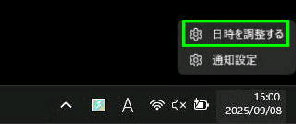
タスクトレイの時計部分の右クリックメニューから
「日時を調整する」 を 選択します。
《 Windows 11 バージョン24H2 画面 》
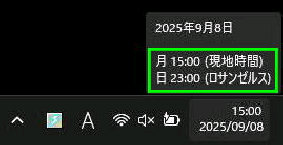
タスクトレイの時計のマウスホバーで、現地時間の
時刻の他に、追加時計の時刻が表示されます。
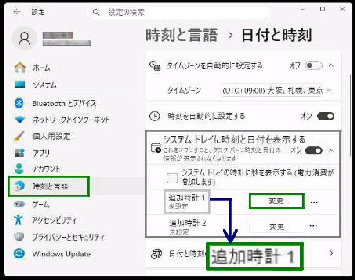
「日付と時刻」 設定画面になります。
「システムトレイに時刻と日付を表示する」
を選択して展開します。
「追加時計 1」 と 「追加時計 2」 で 2つの
タイムゾーンの異なる時計を登録できます。
それでは 「追加時計 1」 に追加の時計を
設定してみましょう。
「変更」 ボタンを押してください。
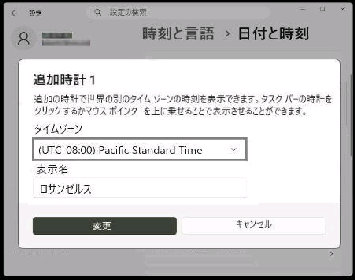
「追加時計 1」 の設定画面 が表示される
ので、「タイムゾーン」 と 「表示名」 を入力
して 「変更」 ボタンを押します。
◆ タイムゾーン
入力欄をクリックすると、タイムゾーンの
候補が一覧表示されるので選択します。
サマータイムも自動的に
適用されます。
◆ 表示名
地名などを任意に入力します。
[左図の例]
(UTC-08:00) Pacific Standard Time
表示名 「ロサンゼルス」
また、通知センターのカレンダー上部にも表示されて
確認することができます。