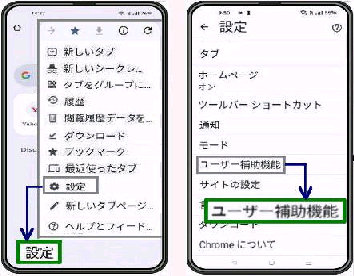
(右画面) 「設定」 画面になります。 下に
スクロールして、「ユーザー補助機能」 を
選択します。
(左画面) Chrome 画面右上の メニュー
ボタン (縦 3点リーダー) をタップして、
メニュー から 「設定」 を選択します。
● Android版 Chrome で 「ズーム」 機能を使う
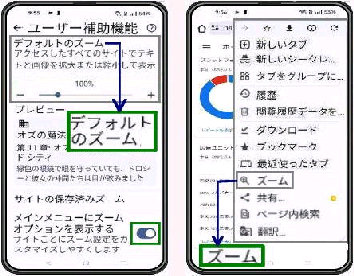
(右画面) 任意の Webページを表示します。
メニューボタン (縦 3点リーダー) をタップ
してメニューから 「ズーム」 を選択します。
《 Android スマホ版 Chrome アプリ画面 》
(左画面) 「ユーザー補助機能」 画面です。
「デフォルトのズーム」 のスライダーを動
かして、プレビューを見ながら調整します。
スマホ版 Google Chrome の 「ズーム」
機能でページの表示サイズを拡大・縮小
して最適な状態に調整できます。
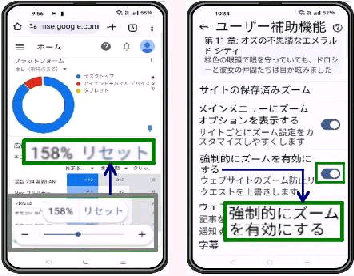
(左画面) 上図で 「ズーム」 を選択すると
画面下部にスライダーが表示されるので
左右に動かして調整します。
(右画面) 「ユーザー補助機能」 画面で、
「強制的にズームを有効にする」 スイッチ
をオンにすると、ズーム禁止のページでも
拡大・縮小することができます。
(Chrome バージョン 140.0.7339.123 で確認)
ここで設定したズームレベルは、このサイト
専用として保存されます。
「メインメニューにズームオプションを表示
する」 のスイッチを オン にします。
■すべての Webページに設定の場合
デフォルトのズーム設定をします。
■特定のサイトごとに設定の場合