● Snipping Tool クイックマークアップから 「Bing で画像検索」
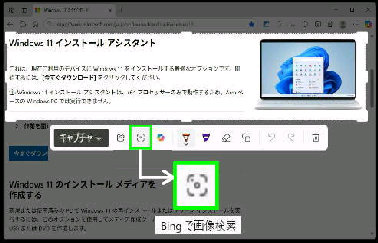
キャプチャーする範囲を選択すると、
「マークアップツールバー」 が表示されて
注釈が可能な状態になります。
《 Windows 11 バージョン25H2 画面 》
Snipping Tool から 「Bing で画像検索」
への連携を、スクショを撮影せずに行う
ことができます。
「Bing で画像検索」 を選択すると、Bing
画像検索ページに移動し、キャプチャー
した内容に関連した検索結果が表示され
ます。 (次頁)
(Snipping Tool 11.2508.29.0 で確認)
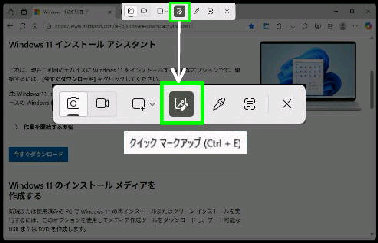
キャプチャーツールバーの
「クイックマークアップ」 ボタンをクリック
するとボタンが反転します。 この状態で
キャプチャーする範囲を選択します。
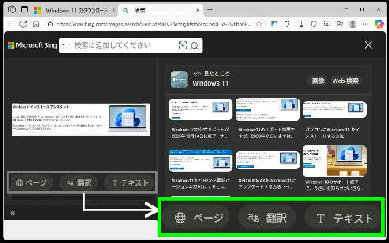
Bing 画像検索ページで、キャプチャー
内容に関連した検索結果画面です。
ここでは、次のような機能があります。
◆ [ページ] キャプチャーした内容が
掲載されている Webページを表示
◆ [翻訳] キャプチャーした画像内容
に含まれているテキストの翻訳
(多言語に翻訳可能)
◆ [テキスト] キャプチャーした画像に
含まれているテキストを抽出 (OCR)