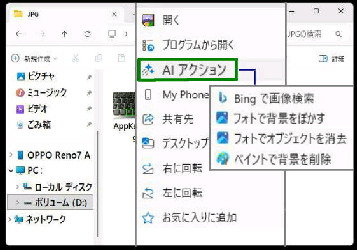
● 画像ファイルの右クリックで 「AI アクション」 を使う
《 Windows 11 バージョン25H2 画面 》
「AI アクション」 を選択するとサブメニュー
に次のような選択項目があります。
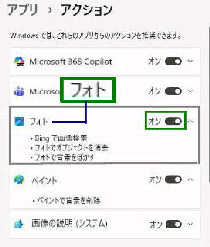
アクションが不要なアプリは、設定アプリで
オフ (無効) にできます。
◆Bing で画像検索◆フォトで背景をぼかす
◆フォトでオブジェクトを消去
◆ペイントで背景を削除
2025年11月の累積更新プログラムを適用
すると、画像ファイルの右クリックメニュー
に、「AI アクション」 が表示されます。
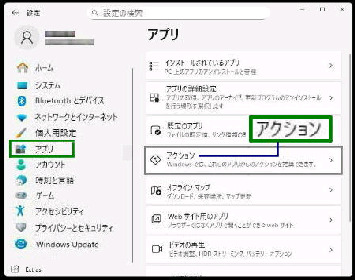
設定→ アプリ→ 「アクション」 設定画面
を表示します。
「アクション」 設定画面が表示されます。
アプリ名の右側にあるスイッチを オフ に
すると、「AI アクション」 は無効になります。
Windows では、これらのアプリからのアクションを
推奨できます。
例えば、「ペイントで背景を削除」 を選ぶと
ペイントがファイルを読み込んで起動して
背景を削除した画像に編集します。
例えば、「フォト」 スイッチを オフにすると
次の 3項目が表示されなくなります。
・Bing で画像検索
・フォトでオブジェクトを消去
・フォトで背景をぼかす
《画像ファイルの形式》
[jpg、jpeg、png] 形式の画像が対象です。
![エクスプローラー [推奨] セクション](2_next.gif)