● オプションの更新プログラム (CFR を含む) を自動的に受信
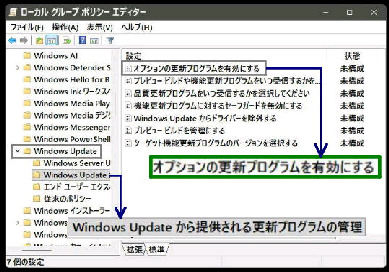
左ペインで次の順で選択します。
「オプションの更新プログラムを有効にする」
の編集画面です。
コンピューターの構成→ 管理用テンプレート
→ Windows コンポーネント→ Windows Update
→ Windows Update から提供される更新プログラム
の管理
gpedit.msc
《 Windows 11 バージョン25H2 画面 》
このポリシーにより、デバイスはオプションの更新
プログラムを取得できます。(段階的な機能ロール
アウト CFR を含む)
次に右ペインの、
■オプションの更新プログラムを有効
にする
をダブルクリックします。
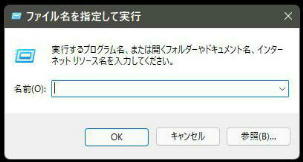
「ファイル名を指定して実行」 で 「gpedit.msc」
と入力し、OK ボタンを押すと、「ローカル
グループポリシーエディター」 が起動します。
「ローカル グループポリシー エディター」 で
Windows Update オプションの更新プログラム
(CFR を含む) を自動的に受信する設定です。
元に戻す場合は、一旦 「○ 無効」 を適用
してから 「◎ 未構成」 を選択します。
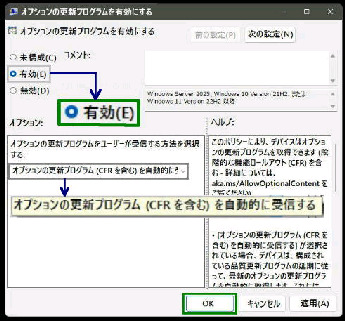
(1) 左上の 「◎ 有効」 を選択します。
(2) 「オプションの更新プログラム (CFR を
含む) を自動的に受信する」 を選択して
OK ボタンを押すと設定は完了です。
段階的なロールアウト (CFR/Controlled Feature Rollout)
は、環境が整い次第適用されます。
「設定」 アプリの 「利用可能になったらすぐに最新の
更新プログラムを入手する」 は使用不可になります。