コントロールパネルから
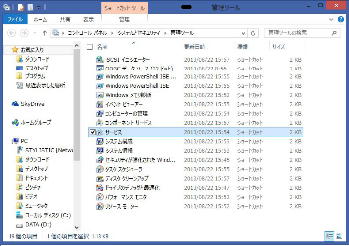
システムとセキュリティ→ 管理ツール
をクリックすると、「管理ツール」 画面が
出てきます。
「サービス」 をダブルクリックして下さい。
● WLAN AutoConfig の停止手順
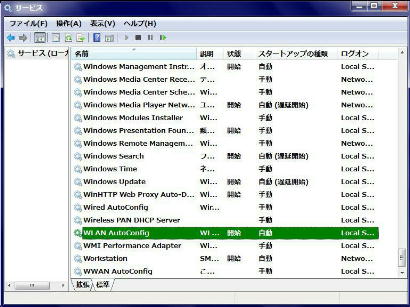
「サービス」 画面になります。
「 WLAN AutoConfig 」 を
ダブルクリックしてください。
Windows 8.1 標準の無線LAN機能である
「 WLAN AutoConfig 」 を完全停止する
手順です。
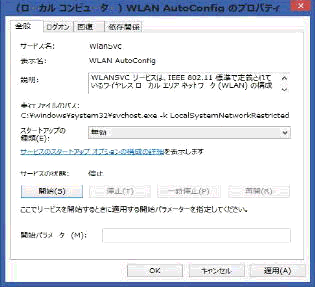
「WLAN AutoConfig のプロパティ」 画面に
なります。
(次のページへ続く)
上記の状態で下方の 「適用」 ボタンを押した
後、OK ボタンを押して下さい。
《 Windows 8.1 画面での説明 》
無線LANアダプター付属のユーティリティ
を使用して無線LAN (Wi-Fi) の設定を行
う場合等に、サービスの停止を行います。
■スタートアップの種類・「無効」 を▼で選ぶ
■サービスの状態・・・・・ 「停止」 を押す
これで WLAN AutoConfig サービスは停止
されました。