Chrome の 「高精度の自動入力」 は
従来の自動入力機能を強化し、さらに
正確にフォームの内容を把握します。
● Google Chrome で 「高精度の自動入力」 をオンにする
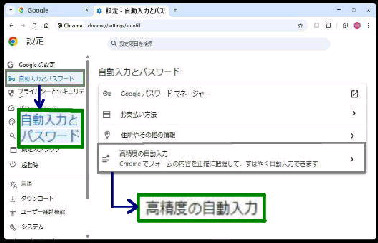
「高精度の自動入力」 画面です。
《 Windows 11 バージョン25H2 画面 》
その結果、従来の、住所・氏名・メルアド
などに加えて、パスポート・運転免許証
などが自動入力に対応されました。
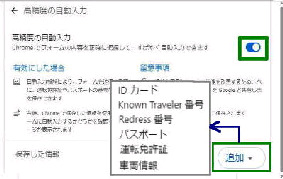
デフォルトは 「高精度の自動入力」 の
スイッチは オフになっているので、オン
にすると有効になります。
《追加できる情報項目》
◆ID カード ◆Known Traveler番号
◆Redress 番号 ◆パスポート
◆運転免許証 ◆車両情報
(Chrome バージョン 142.0.7444.163 で確認)
Chrome の 「設定」 画面で
「自動入力とパスワード」 を選択して
「高精度の自動入力」 を開きます。
Chrome でフォームの内容を正確に把握して、
すばやく自動入力できます。
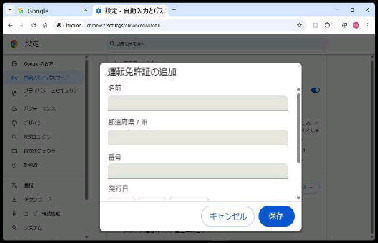
左例は 「運転免許証」 追加画面です。
各項目を入力して、「保存」 ボタンを押し
ます。
「高精度の自動入力」 のデータの入力
は、「追加」 ボタンを押して行います。
情報を保存はユーザーの許可が必要
で、保存時は暗号化で保護されます。

![Google Chrome [Split View]](2_next.gif)