Chrome の [Split View] は、1つのタブ
を左右に分割して2つのサイトを1画面
で表示できます。 (タブの分割表示)
● Google Chrome [Split View] で2つのサイトを1画面で表示
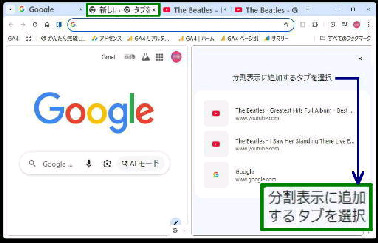
分割表示の右側に表示する候補が複数
ある場合は、「分割表示に追加するタブ
を選択」 画面になります。
《 Windows 11 バージョン25H2 画面 》
[Split View] を使うとタブの切替えや
ウィンドウを左右に並べてサイズを調整
する必要が無くなります。
一覧表示されたタブの中から、分割表示
の右側に表示するタブを選択します。
《この画面でできること》
[幅の調整] 左右画面を区切る縦バーを
左右にドラッグして調整する
(Chrome バージョン 142.0.7444.176 で確認)
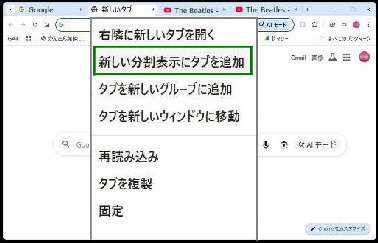
分割表示の左側となるタブを右クリック
して 「新しい分割表示にタブを追加」 を
選択します。
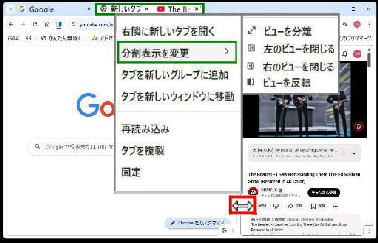
左側に Google 、右側には YouTube を
分割表示した例です。
[ビューを分離] タブ右クリックメニュー
分割表示を変更→ ビューを分離
[ビューを反転] タブ右クリックメニュー
分割表示を変更→ ビューを反転
左右の画面が入れ替わる
《[Split View] の使い方》