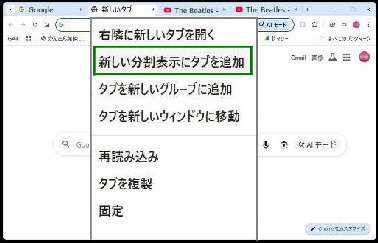
「分割ビュー」 は、タブの右クリックで
実行できますが 「分割ビューボタン」 で
さらに機能性が向上します。
● Google Chrome 「分割ビュー ボタン」 を 表示・非表示
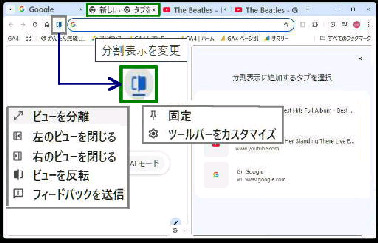
「分割ビューボタン」 (分割表示を変更)
が表示されました。
《 Windows 11 バージョン25H2 画面 》
「分割ビューボタン」 右クリックメニュー
の 「固定」 を選択すると、常にボタンが
表示され、ボタンのクリックで分割ビュー
を オンにできます。
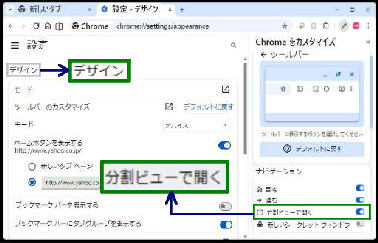
左図は、「設定」 画面で
デザイン→ ツールバーのカスタマイズ
を選択した画面です。
(Chrome バージョン 145.0.7632.68 で確認)
タブの右クリックから分割ビューにする
ことができ、ツールバーに 「分割ビュー
ボタン」 が表示されます。 (次図)
「分割ビューボタン」 は、Google Chrome
の設定からも 表示・非表示 にできます。
「Chrome をカスタマイズ」 画面
ナビゲーションの 「分割ビューで開く」
のスイッチを オンにすると、ボタンが
表示されます。
《[分割ビューボタン] の表示》
[右クリック]
固定後の右クリックメニューでは 「固定を解除」
となり、解除することができます。
分割ビューボタンをクリックすると、
「ビューを分離」 などの操作ができます。
![Google Chrome [Split View]](2_back.gif)