● Google Chrome で範囲選択して必要な部分だけを印刷
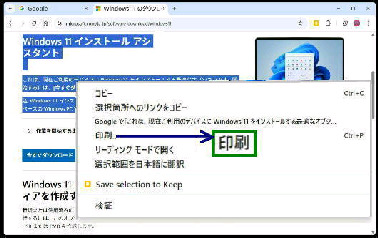
(3) 選択した範囲内のテキストの
右クリックメニューを表示し、「印刷」
を選択します
Google Chrome で、Web ページの範囲
を選択して、必要な箇所のみを印刷する
ことができます。
《 Windows 11 バージョン25H2 画面 》
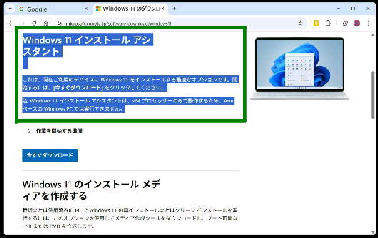
(1) Web ページを表示します
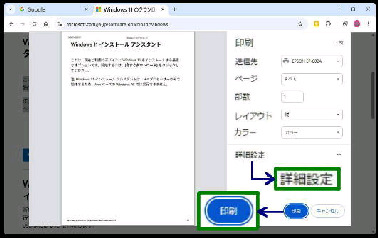
「詳細設定」 の必要がなければ、右下の
「印刷」 ボタンを押します。
( Chrome バージョン 143.0.7499.170 で確認 )
(4) 「印刷プレビュー」 の画面です。
左ペインに印刷プレビューが表示される
ので、確認しながら設定します。
「印刷」 を選択すると、次図の
「印刷プレビュー」 画面が表示されます。
(注) 選択範囲内に画像が含まれている場合は、
その画像を 右クリック すると、画像特有の
メニューになるので、テキストを選択し直して
ください。
《詳細設定》
・用紙サイズ ・1枚あたりのページ数 ・余白
・倍率 ・両面印刷 ・オプション
(2) 印刷したい部分 (テキスト、画像) を
ドラッグして選択します
(選択した部分は反転表示される)
《設定項目》
・送信先 ・ページ ・部数 ・レイアウト ・カラー