Google Chrome の PDF ビューアでは
「Google ドライブに保存」 ボタンを押す
だけで Google ドライブに保存できます。
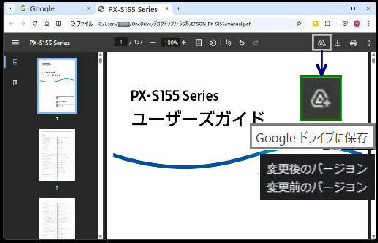
● Chrome PDF ビューアで 「Google ドライブに保存」 ボタン
「Google ドライブに保存」 ボタンを
押した画面です。
《 Windows 11 バージョン25H2 画面 》
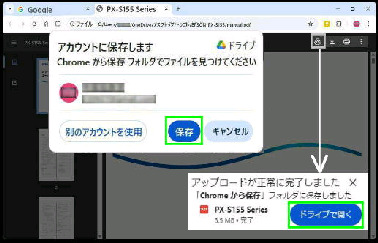
先ず、「アカウントに保存します」 が表示
されるので確認し、「保存」 を選択します。
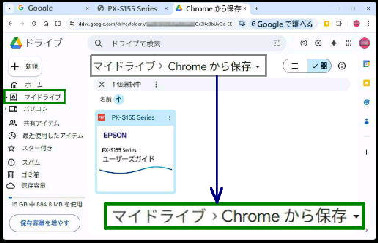
「Google ドライブに保存」 ボタンからの
PDF ファイルは、
マイドライブ > 「Chrome から保存」
フォルダーに保存されます。
(Chrome バージョン 145.0.7632.110 で確認)
Chrome PDF ビューア の画面右上の
「Google ドライブに保存」 ボタンを押す
と、直接 Google ドライブにアップロード
することができます。
「Google ドライブ」 の画面です。
「Chrome PDF ビューア」 では描画ツールで、
コメントの書き込み、テキストのハイライト、や署名
をすることができます。
《Google ドライブに保存 ボタン》
注釈などの編集を加えた場合は、
変更後のバージョンか 変更前のバージョン
かを選択することができます。
「アップロードが正常に完了しました」 の
確認が表示されたら保存完了です。
「ドライブで開く」 を選択して、保存した
PDF ファイルを確認できます。 (次図)