● キーボードのオプション設定が 「設定」 アプリへ移行
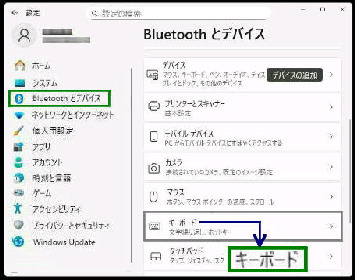
設定→ Bluetooth とデバイス→
「キーボード」 設定画面を選択します。
25H2プレビュー更新プログラム KB5070311
または、2025年12月 のセキュリティパッチ
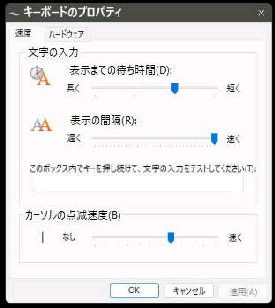
を適用すると、キーボードのプロパティ (注)
での設定が 「設定」 アプリに移行されます。
《 Windows 11 バージョン25H2 画面 》
[キーボード] 文字繰り返し、ホットキー
コントロールパネルで表示方法の 「大きい
アイコン」 を選択して 「キーボード」 を選択
(注) 「キーボードのプロパティ」 は
コントロールパネルから表示します。
尚、「カーソルの点滅速度」 は以下の設定
画面に移動しました。
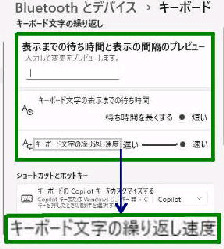
「キーボード」 設定画面です。
■キーボード文字の表示までの待ち時間
(旧:表示までの待ち時間)
■キーボード文字の繰り返し速度
(旧:表示の間隔)
「キーボード文字の繰り返し」 セクションで
次の設定ができます。
設定→ アクセシビリティ→
テキストカーソル→ カーソルの点滅の速さ
■「設定」 アプリの場所