● ドラッグトレイでファイル共有 (Windows Share) のオン・オフ
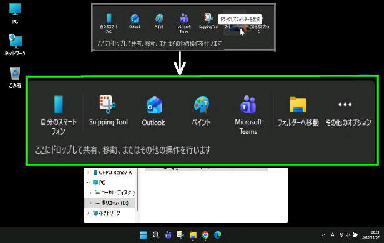
更に上部へドラッグしていくと予め登録
されたアプリが表示されます。
《 Windows 11 バージョン25H2 画面 》
Win11 25H2 プレビュー更新プログラム
KB5070311 を適用するとドラッグトレイ
でファイル共有が可能に゜なります。
共有したいアプリを決めて、その上で
ドロップすると、ファイルをアプリに送る
ことができます。
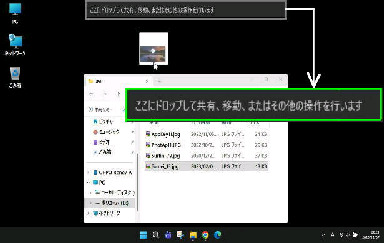
[ドラッグトレイ] ファイルを、エクスプローラー
またはデスクトップからドラッグして画面上部
に表示されるアプリのトレイにドロップします。
《 ドラッグトレイの 有効・無効 》
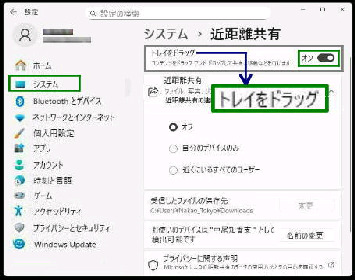
ドラッグトレイの機能は、「設定」 アプリ
で無効にすることもできます。
自分のスマートフォン/Snipping Tool/Outlook/
ペイント/Microsoft Teams/フォルダーへ移動/
その他のオプション
ファイルをドラッグし始めると、画面上部
にドラッグトレイが表示されます。
設定→ システム→ 「近距離共有」
の設定画面で、「トレイをドラッグ」 の
スイッチを オフ (無効) にします。
「ここにドロップして共有、移動、または
その他の操作を行います」
「その他のオプション」 でドロップすると
通常の 「Windows 共有パネル」 が表示
されます。
◆ [オフ] ドラッグトレイは 「無効」
◆ [オン] ドラッグトレイは 「有効」