● Windows 「共有ウィンドウ」 で よく使うアプリをピン留め
《 Windows 11 バージョン25H2 画面 》
Win11 25H2/24H2 累積更新プログラム
KB5065789 または、2025年10月 の更新
を適用すると、Windows 共有ウィンドウで
よく使用するアプリを ピン留めできます。
Windows 「共有ウィンドウ (共有パネル)」
が表示されます。
「次を使用して共有」 に表示されている
アプリのマウスホバーでピン留めマーク
が表示され、クリックすると ピン留めが
実行されます。
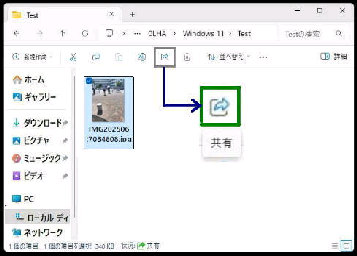
ここでは、エクスプローラーから
「共有ウィンドウ (共有パネル) 」 を表示
して確認してみましょう。
共有する画像 (写真) ファイルを選択して
ツールバーの 「共有」 アイコンをクリック
します。 (または、右クリックメニューから)
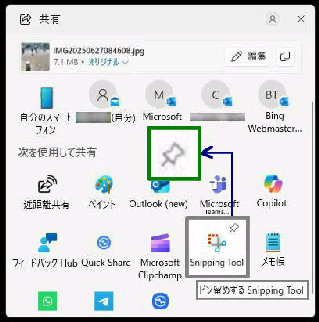
「ピン留めを外す」 場合はピン留めマーク
をもう一度クリックします。マウスホバーで
ピン留めを外す (Snipping Tool)
と表示されます。
左図は Snipping Tool を選択した例です。
ピン留めマークのマウスホバーでは、
ピン留めする (Snipping Tool)
が表示されるので確認します。
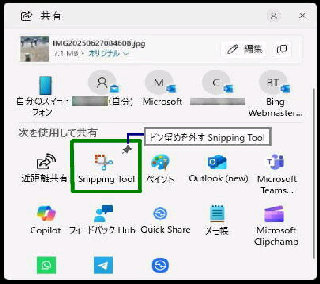
ピン留めしたアプリ (Snipping Tool の例)
は、ピン留めマークが反転されて、位置は
「近距離共有」 の隣に移動します。