● Windows 11 の 「Edit」 (コマンドラインテキストエディター)
《 Windows 11 バージョン25H2 画面 》
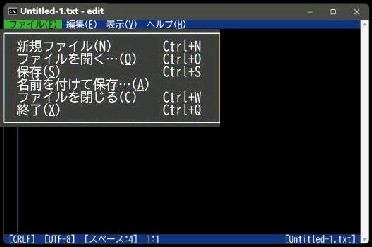
「Edit」 が起動した画面です。各操作には
ショートカットキーが割り当てられている
ので、キーボードだけで操作が可能です。
プレビュー更新プログラム KB5065789
を適用すると、「Edit」 (コマンドライン
テキストエディター) を使用できます。
(左図は、ファイル操作メニュー)
一方で、マウス操作もサポートしている
ので初心者にも分かり易くなっています。
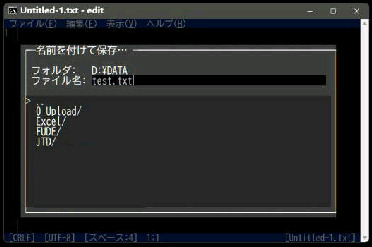
「名前を付けて保存」 画面です。
保存するフォルダ、ファイル名を自分の
環境に合わせて変更することができます。
「Edit」 は、コマンドラインから起動できる
シンプルなテキストエディターです。
デフォルトの保存先
「コマンドプロンプト」
[フォルダ] C:\Windows\System32
[ファイル名] Untitled-1.txt
《ショートカットキーの例》
[Ctrl + P] 複数ファイルをタブで切替え
[Ctrl + R] テキストの検索置換
[Alt+Z] ワードラップのオン/オフ
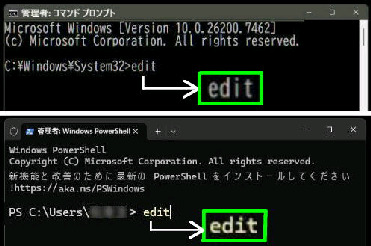
「コマンドプロンプト」 又は 「PowerShell」
で 「edit」 又は 「edit <ファイル名>」 と
入力し、[Enter] キーを押すと起動します。
左図は上段が 「コマンドプロンプト」 で、
下段が 「PowerShell」 です。
「PowerShell」
[フォルダ] C:\Users\<ユーザー名>
[ファイル名] Untitled-1.txt