● AppXSvc の設定を 「自動」 から 「手動」 に変更する
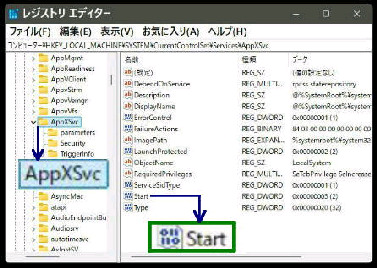
(1) レジストリーエディターを起動して、
次のキーを表示します。
HKEY_LOCAL_MACHINE\SYSTEM
\CurrentControlSet\Services\AppXSvc
なので 「自動スタートアップ」 になると、PC が
重くなったり、動作が遅延する恐れがあります。
「DWORD (32ビット) 値の編集」 画面が
表示されます。
(3) 「値のデータ」 に 「3」 を入力して
OK ボタンを押します。
《 Windows 11 バージョン25H2 画面 》
(2) 右ペインの
[Start] キーをダブルクリックします。
2025年12月のセキュリティパッチ KB5072033
を適用すると、AppXSvc (AppX Deployment
Service) が自動起動に変更されます。
AppXSvc は、Microsoft Store アプリの管理
(インストール、更新など) を行うサービスです
が、メモリや CPU などを大量に消費します。
KB5072033 適用前の 「手動」 に戻す場合、
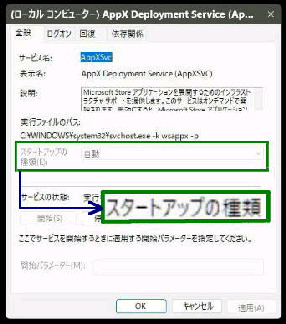
AppXSvc のサービス設定画面を表示すると、
「スタートアップの種類」 はグレーアウトして
いて使用できません。
なので、レジストリーの編集で、設定の変更を
行います。
《値のデータ》
[2] 自動、[3] 手動、[4] 無効
(4) PC を再起動して設定を完了します。


![DWORD (32ビット) 値の編集/[Start] キー](84019001.jpg)