● Microsoft Edge プレビュー画面で印刷をカスタマイズ
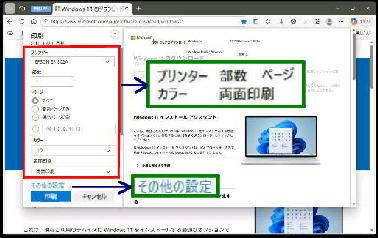
(3) 左ペインに 「設定項目」、右ペインに
「印刷プレビュー」 画面が表示されます。
Microsoft Edge で、Web ページの印刷
をする場合、印刷プレビュー画面を確認
しながら調整することができます。
《 Windows 11 バージョン25H2 画面 》
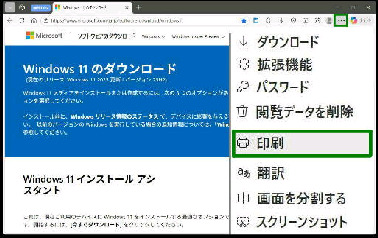
(1) Web ページを表示します
(2) 画面右上の 「・・・」 (設定など) を押
して、「印刷」 を選択します。
( Edge バージョン 143.0.3650.96 で確認 )
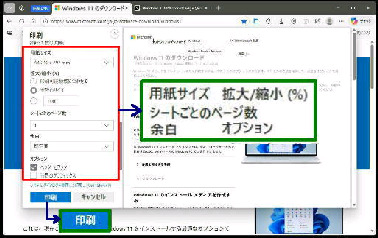
(4)上図で 「その他の設定」 を押すと、
次の項目の設定ができます。
◆[プリンター] 使用するプリンター
◆[部数] 印刷する部数
◆[ページ] 以下から選択
・すべて ・奇数ページのみ
・偶数ページのみ ・ページを指定
◆[カラー] ・カラー ・白黒 を選択
◆[両面印刷] ・片面印刷 ・両面印刷
を選択
◆[用紙サイズ] プルダウンで選択
◆[拡大/縮小 (%)] 以下から選択
・印刷可能領域に合わせる
・実際のサイズ ・拡大/縮小率指定
◆[シートごとのページ数]
◆[余白] 以下から選択
・既定値 ・なし ・最小 ・ユーザー設定
◆[オプション] チェック する/しない
□ ヘッダーとフッター
□ 背景のグラフィックス