● モバイル版 Microsoft Edge で Web ページを印刷する
《 モバイル版 Microsoft Edge 画面 》
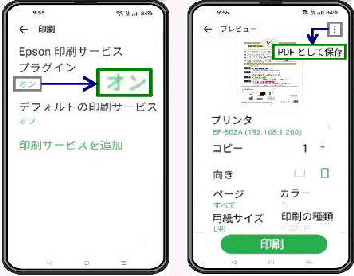
(右画面) プレビュー画面になり、画面下部
「印刷」 ボタンをタップすると、印刷が開始
されます。
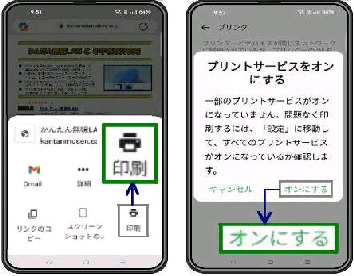
(右画面) 「プリントサービスをオンにする」
が表示された場合は、プリンタに対応する
印刷サービス が オフ になっているので、
「オンにする」 をタップします。
(左画面) Epson プリンターの例です。
「Epson 印刷サービス プラグイン」 をオン
にします。
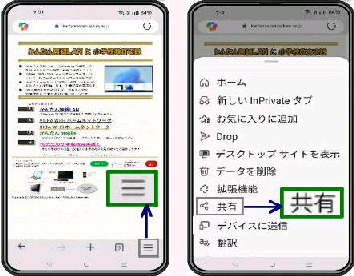
(左画面) 印刷する Web ページを表示し、
画面右下のメニューボタンをタップします。
Android モバイル版 Microsoft Edge で
Web ページを印刷する手順です。
( モバイル版 Edge 143.0.3650.125 で確認 )
(右画面) メニューが表示されたら 「共有」
が表示されるまでスクロールします。
表示されたら、「共有」 をタップします。
(左画面) シェアシートが表示されるので
「印刷」 をタップします。
尚、「印刷サービスを追加」 をタップすると
Google Play から 必要な印刷サービスを
インストールすることができます。
画面右上の縦 3点リーダーをタップすると
プリンターでの印刷ではなく、
「PDF として保存」 することができます。
[プレビューで調整] ◆プリンタ変更 ◆コピー (部数) ◆向き (縦、横)
◆ページ ◆カラー ◆用紙サイズ ◆印刷の種類 (片面、両面)