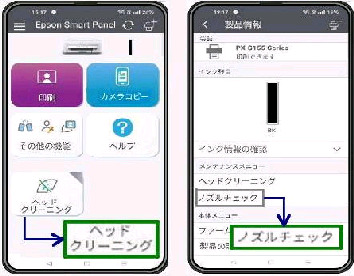
(右画面) ホーム画面最上部のプリンターの
サムネイルをタップした、「製品情報」 です。
(左画面) 「ホーム画面」 です。写真や文書
の印刷や、カメラコピー、ヘッドクリーニング
などを開始できます。
● スマホアプリで Epson PX-S155 をリモートコントロール
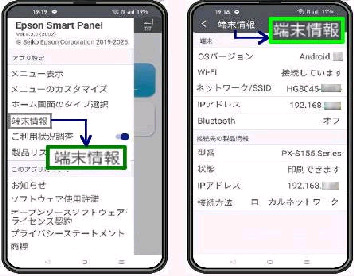
(右画面) 「端末情報」 画面です。
■[端末] スマホの情報です。 Wi-Fi SSID
や IPアドレスなどが表示
《 Epson Smart Panel アプリ画面 》
(左画面) ホーム画面左上のメニューボタン
を選択すると、Epson Smart Panel メニュー
が表示されます。
Android 「Epson Smart Panel」 アプリで
Epson PX-S155 のリモート操作やメンテ
ナンスをすることができます。
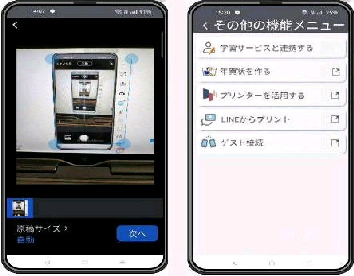
(右画面) ホーム画面の 「その他の機能」 を
選択すると、次のメニューが表示されます。
(左画面) ホーム画面の 「カメラコピー」 を
選択すると、印刷の対象をカメラで撮影して
印刷することができます。
★学習サービスと連携する ★年賀状を作る
★プリンターを活用する ★LINE からプリント
★ゲスト接続
■[接続先の製品情報] プリンターです
型番や印刷可否の状態 IPアドレスなど
が表示
「端末情報」 を選択した例です。
スマホとプリンターの IPアドレスや Wi-Fi
の SSID などを確認できます。
「製品情報」 画面では、インク残量の確認や
ノズルチェックなどを行うことができます。

![[Google ドライブ] カメラで JPG](2_next.gif)