プリンターキュー (印刷キュー) を開いて
未処理やエラーとなった印刷ジョブを削除
(キャンセル) することができます。
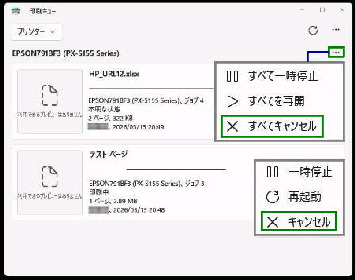
● プリンターキューで印刷ジョブを表示して削除 (キャンセル)
画面右上の 3点リーダーをクリックして
表示されるメニューから、
「すべてキャンセル」 を選択します。
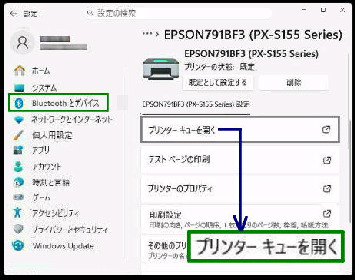
設定→ Bluetooth とデバイス→
「プリンターとスキャナー」 設定画面から
設定するプリンターを選択します。
削除する印刷ジョブ (印刷待ちデータ)
の右クリックメニューから 「キャンセル」
を選択します。
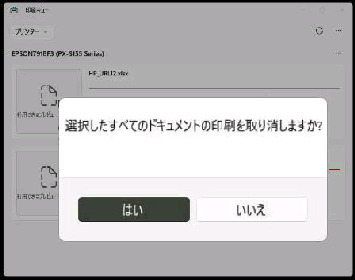
「選択したすべてのドキュメントの印刷 を取り消し
ますか?」 のメッセージが表示されるので、「はい」
を押すと、すべての印刷ジョブが取り消されます。
「(プリンター名) 、ジョブ n
このドキュメントの印刷を取り消しますか?」 の
メッセージが表示されるので、「はい」 を押します。
《 Windows 11 バージョン25H2 画面 》
左図は、「EPSON PX-S155」 の例です。
「プリンター キューを開く」 を選択すると
印刷待ちデータが表示されます。 (次図)
《すべての印刷ジョブを削除》
《一部の印刷ジョブを削除》
印刷キュー (プリンターキュー) 画面です。
印刷待ちデータが一覧表示されます。
「キャンセル」 の確認画面が表示されます。
《すべての印刷ジョブを削除》
《一部の印刷ジョブを削除》