● [Windows にリンク] スマホから PC クリップボードにアクセス
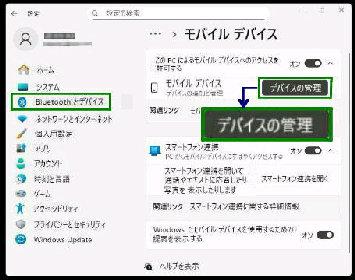
設定→ Bluetooth とデバイス→
「モバイル デバイス」 設定画面を表示し、
「デバイスの管理」 ボタンを押します。
モバイルデバイスの 「デバイスの管理」
で、「デバイスの追加」 が完了していると
スマホに PC のクリップボード データを
自動的に取り込むことができます。
《 Windows 11 バージョン24H2 画面 》
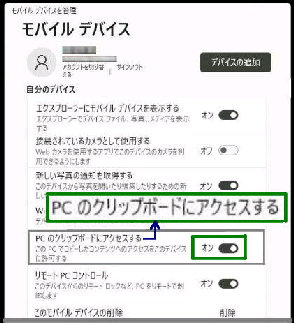
「モバイル デバイス」 画面 が表示される
ので、「自分のデバイス」 にスマホが登録
され、「有効」 であることを確認します。
[Windows にリンク] アプリの操作
「PC のクリップボードにアクセスする」 の
スイッチが オンであれば、PC の クリップ
ボードのデータを取り込むことができます。
(左画面) [Windows にリンク] アプリで
PC と 「接続済み」 の画面です。
(右画面) 「クリップボード」 画面です。
各データ右側の 「・・・」 をタップ すると
「コピー/削除/共有」 の操作 をする
ことができます。 (「新着順」 でも可能)
PC でクリップボードを使用すると、画像
やテキストが 「新着順」 に表示されます。
(バージョン 1.25082.209.0 で確認)
(注) 受信したファイルとの合計で、最大 2つまで。
「クリップボード」 ボタンをタップすると別ページ
にすべてのデータが表示されます
![[Windowsにリンク] スマホからPCをロック](2_back.gif)


![クリップボード/[Windows にリンク] アプリ](85024001.jpg)