● Snipping Tool 録画モードで 「ウィンドウ領域」 を選択する
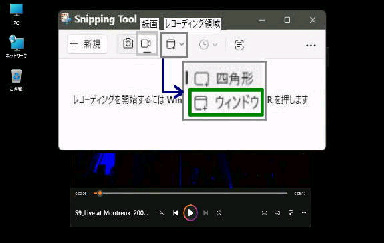
上図で「+新規」(新しいレコーディング)
を選択します。
《 Windows 11 バージョン25H2 画面 》
従来、Snipping Tool の 「録画」 モード
ではキャプチャー領域の選択はマウス
での 「四角形」 のみでしたがウィンドウ
の選択が可能になりました。
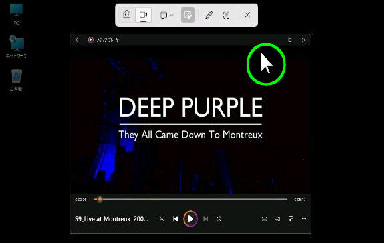
デスクトップが暗転し、マウスポインター
のあるウィンドウがハイライトされます。
(Snipping Tool 11.2508.29.0 で確認)
キャプチャー対象の ウィンドウが
デスクトップに表示されている状態で
Snipping Tool を起動します。
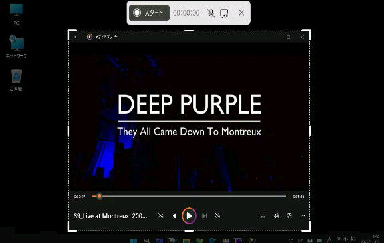
当該ウィンドウがキャプチャー領域と
して指定されました。
この状態からキャプチャー領域の枠を
ドラッグして調整することもできます。
ここでクリックすると、当該ウィンドウを
キャプチャー領域として指定することが
できます。 (次図)
ツールバーの 「録画」 ボタンを選択し、
「レコーディング領域」 で 「ウィンドウ」
を選択します。
通常どおり、キャプチャーツールバーの
「スタート」 ボタンを押すと録画が開始
されます。