● PC版 Microsoft Edge で ドラッグしてタブをグループ化
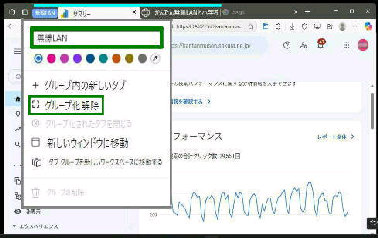
タブグループが形成されました。
「タブグループ名」 の入力と、「カラー」 の
指定をして完了です。
Microsoft Edge で、タブをドラッグして
「タブグループ」 化することができます。
《 Windows 11 バージョン25H2 画面 》
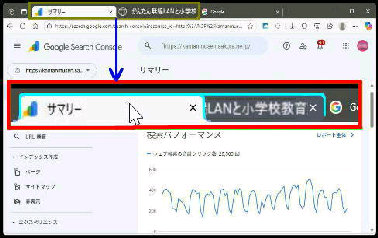
左図は、 「サマリー」 というタブを隣の
タブとグループ化する例です。
(1) 「サマリー」 タブを、隣のタブに少し
ずつドラッグします。
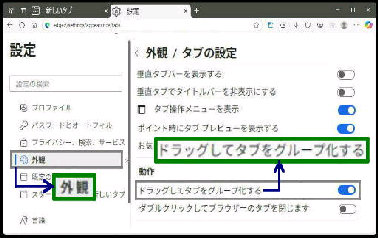
Microsoft Edge 「設定」 で、左ペインの
「外観」 を選択して、右ペインで 「タブの
設定」 を選択します。
( Edge バージョン 142.0.3595.53 で確認 )
上記の機能は、
「ドラッグしてタブをグループ化する」 の
オプションが有効である必要があります。
ここでタブグループ化を止める場合は、
「グループ化解除」 を選択します。
(2) 青など色付きのグループ境界線が
表示されたらマウスの指を離します。
(次図の状態になります)
「動作」 セクションの
「ドラッグしてタブをグループ化する」 の
スイッチを オンにします。
左例では次のとおりとしました。
[タブグループ名] 無線LAN [カラー] 青