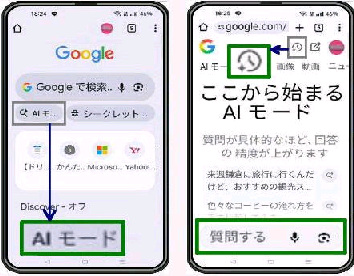
(右画面) 「AI モード」 ボタンを押すと、
「ここから始まる AI モード」 になります。
(左画面) 「新しいタブページ」 画面です。
検索ボックスの下に 「AI モード」 ボタン
が設置されています。
● Android版 Chrome 新しいタブの 「AI モード」 ボタン
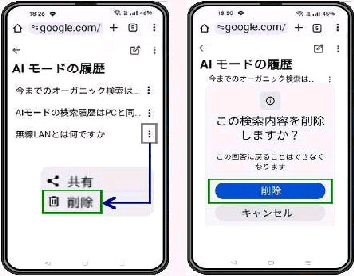
(右画面) 「この検索内容を削除しますか?」
の確認画面で 「削除」 ボタンを押します。
《 Android スマホ版 Chrome アプリ画面 》
(左画面) 「AI モードの履歴」 画面です。
各履歴右側の 縦 3点リーダーをタップして
表示されたメニューで 「削除」 を選びます。
スマホ版 Google Chrome の新しいタブ
ページに 「AI モード」 ボタンが設置され
Google の AI 「Gemini」 を 簡単に利用
できるようになりました。
「履歴」 が同期の対象になっていれば、
AI モードの履歴も PC と同期されます。
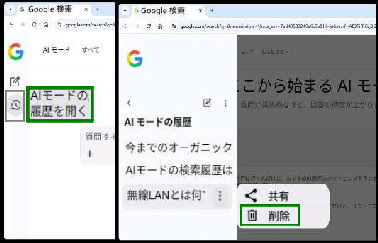
各履歴右側、縦3点リーダーをクリックした
メニューから 「削除」 を選びます。
上図、画面上部の 「AI モードの履歴を開く」
ボタンを押すと、履歴を表示することができ
個別に 「削除」 できます。
(Chrome バージョン 142.0.7444.171 で確認)
「AI モード」 画面左側 「AI モードの履歴
を開く」 をクリックして履歴を表示します。
「質問する」 ボックスに、テキストまたは
音声で入力します。
《 AI モードの履歴 》
《 PC版 Google Chrome との同期 》
《 PC で AI モードの履歴を削除 》
履歴の一括削除は 「ウェブとアプリのアクティビティ」 から行います