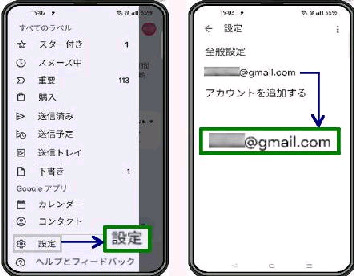
(右画面) 「設定」 画面になります。
設定する対象の Google アカウントを選択
します。
(左画面) Gmail アプリを起動して、左上の
メニューボタンをタップします。表示された
メニューから 「設定」 をタップします。
● Android 版 Gmail アプリで [スマート機能] をオフにする
(右画面) 「Google Workspace のスマート
機能」 をタップします。
《 Android スマホ版 Gmail アプリ画面 》
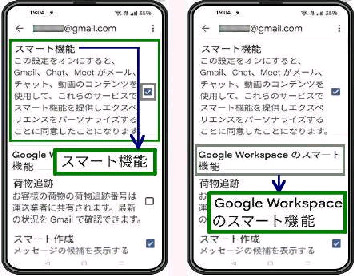
(左画面) アカウントの設定画面になります。
スクロールして、「スマート機能」 にチェック
が入っていたら外します。
Android版 Gmail アプリで 「スマート機能」
を オフにして AI 解析を停止する手順です。
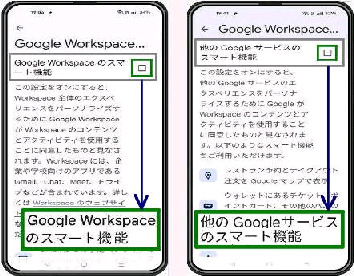
(右画面) 更にスクロールして、
「他の Google サービスのスマート機能」
にチェックが入っていたら外します。
(Gmail バージョン 2025.12.01.8 43385623 で確認)
「Google Workspace のスマート機能」 に
チェックが入っていたら外します。
《スマート機能》
《Google Workspace のスマート機能》
注) チェックを外すと以下の影響があります。
・受信トレイのカテゴリ (メイン、ソーシャル、新着
プロモーション) が利用できない
・スマート作成、スマートリプライなどが使用不可
(左画面) 「Google Workspace のスマート
機能」 の設定画面です。
注) オフにすると、Gmail とカレンダーとの連携や
パーソナライズされた検索などが無効になります。
注) オフにすると、レストラン予約を Googleマップ
で表示、Gemini での提案などが無効になります。