● Gmail の [スマート機能] をオフにして [AI 解析] を停止
Gmail 「設定」 画面が表示されるので、
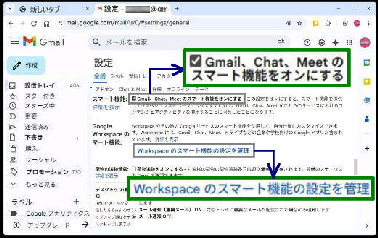
「スマート機能」 までスクロールします。
PC版 Gmail で、「スマート機能」 をオフ
にして、メールや添付ファイルの AI 解析
AI 学習を停止することができます。
(AI 学習オプトインを オフにする)
《 Windows 11 バージョン25H2 画面 》
「Google Workspace のスマート機能」 の
設定画面が表示されます。
(3) □ Gmail、Chat、Meet の
スマート機能を オンにする
のチェックを外します。
(4) 上図で、「Workspace のスマート機能
の設定を管理」 をクリックします。
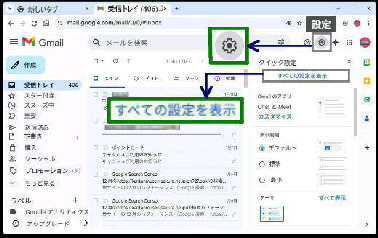
(1) 右上の 「設定」 アイコンを押します。
(2) 「すべての設定を表示」 をクリック
して 「設定」 画面を表示します。
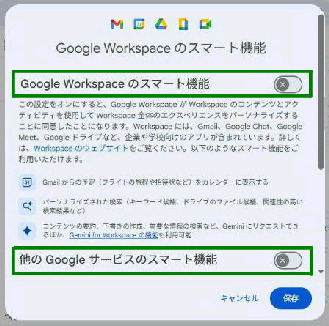
(5) 「Google Workspace のスマート機能」
のスイッチを オフにします。
(6) 「他の Googleサービスのスマート機能」
のスイッチを オフにします。
(7) 画面右下 「保存」 ボタンを押します。
「オフにして再読み込み」 ボタンが表示されるので
クリックして Gmail を再読み込みします。
注) チェックを外すことによる影響
・受信トレイのカテゴリ (メイン、ソーシャル、新着
プロモーション) が利用できない
・スマート作成、スマートリプライなどが使用不可
注) オフにすると、Gmail とカレンダーとの連携や
パーソナライズされた検索などが無効になります。
注) オフにすると、レストラン予約を Googleマップ
で表示、Gemini での提案などが無効になります。