Wi-Fi (無線LAN) の接続設定時に 「自動的に接続する」 にチェックを入れると、
圏内に入ったときは自動でその接続先 (SSID) に接続されます。しかし、圏内に
入っても、「必要な時だけ」 接続したい場合は、このチェックを外しましょう。
● Wi-Fi (無線LAN) に自動的に接続しない設定
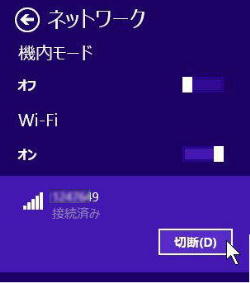
「ネットワークチャーム」 画面です。
現在接続中の該当の接続先 (SSID)
を選んでタップ (クリック)し、「切断」
ボタンを押しましょう。
《 Windows 8.1 画面での説明 》
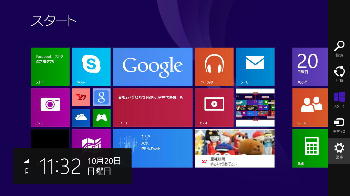
「チャームバー」 を表示しましょう。
画面の右端から中へ向かってスワイプ
すると右側に縦表示されます。
最下の、「設定」 をタップ
(クリック) してください。
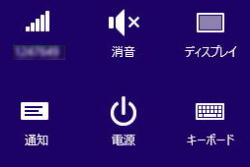
次に、「設定チャーム」 のネットワーク
(Wi-Fi) アイコンをタップ (クリック)
してください。
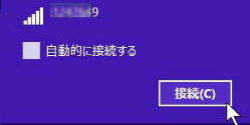
この結果、この接続先 (SSID) には
「接続」ボタンを押さない限り、自動的
には接続されなくなります。
再度接続する時には
□ 自動的に接続する
のチェックは外したまま 「接続」ボタン
を押しましょう。