Windows 11 印刷アプリのプリンターキュー
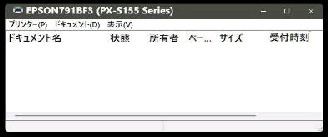
(印刷キュー) ではなく、従来の 印刷ジョブ
ウィンドウを開くこともできます。
● 従来の印刷ジョブウィンドウ (印刷キュー) を表示する
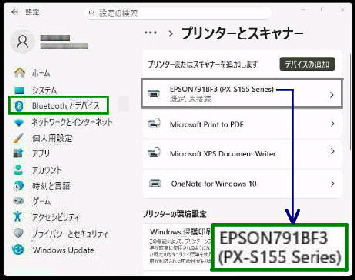
設定→ Bluetooth とデバイス→
「プリンターとスキャナー」 設定画面から
設定するプリンターを選択します。
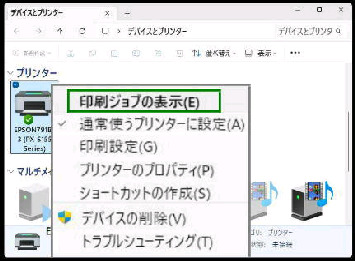
プリンターアイコンをダブルクリックするか
または、右クリックメニューから
「印刷ジョブの表示」 を選択します。
《 Windows 11 バージョン25H2 画面 》
左図は、「PX-S155 Series」 を選択した例
です。 (EPSON791BF3)
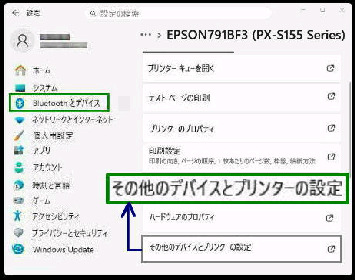
「PX-S155 Series」 の設定画面です。
「その他のデバイスとプリンターの設定」 を
選択します。
「デバイスとプリンター」 設定画面です。
(従来の印刷ジョブウィンドウ)
[参考] 「プリンターキューを開く」 を選択
すると、Win 11 印刷アプリの プリンター
キューが開きます。